
スマートフォンが私たちの生活に深く根付く中、マイナンバーカードの機能もスマホに搭載できるようになり、行政手続きやオンラインサービスの利用が格段に便利になりました。
そんななかでのiPhoneの機種変更、ただのデータ移行では済まされない…。マイナンバーカードの情報もきちんと移さないと、大切な行政手続きやオンラインサービスが使えなくなってしまうかも。
せっかく新しいiPhoneを手に入れてワクワクしているのに、移行手続きでつまずくのは避けたいですよね。
でも安心してください!この記事では、あなたの大切なマイナンバーカード情報をスムーズに新しいiPhoneに移行する方法を、デジタル庁の公式情報をもとに詳しく解説。面倒に思えた手続きも、これで一安心。迷わず、安心して次の一歩を踏み出せるようにお手伝いします。
iPhoneにマイナンバーカードを登録
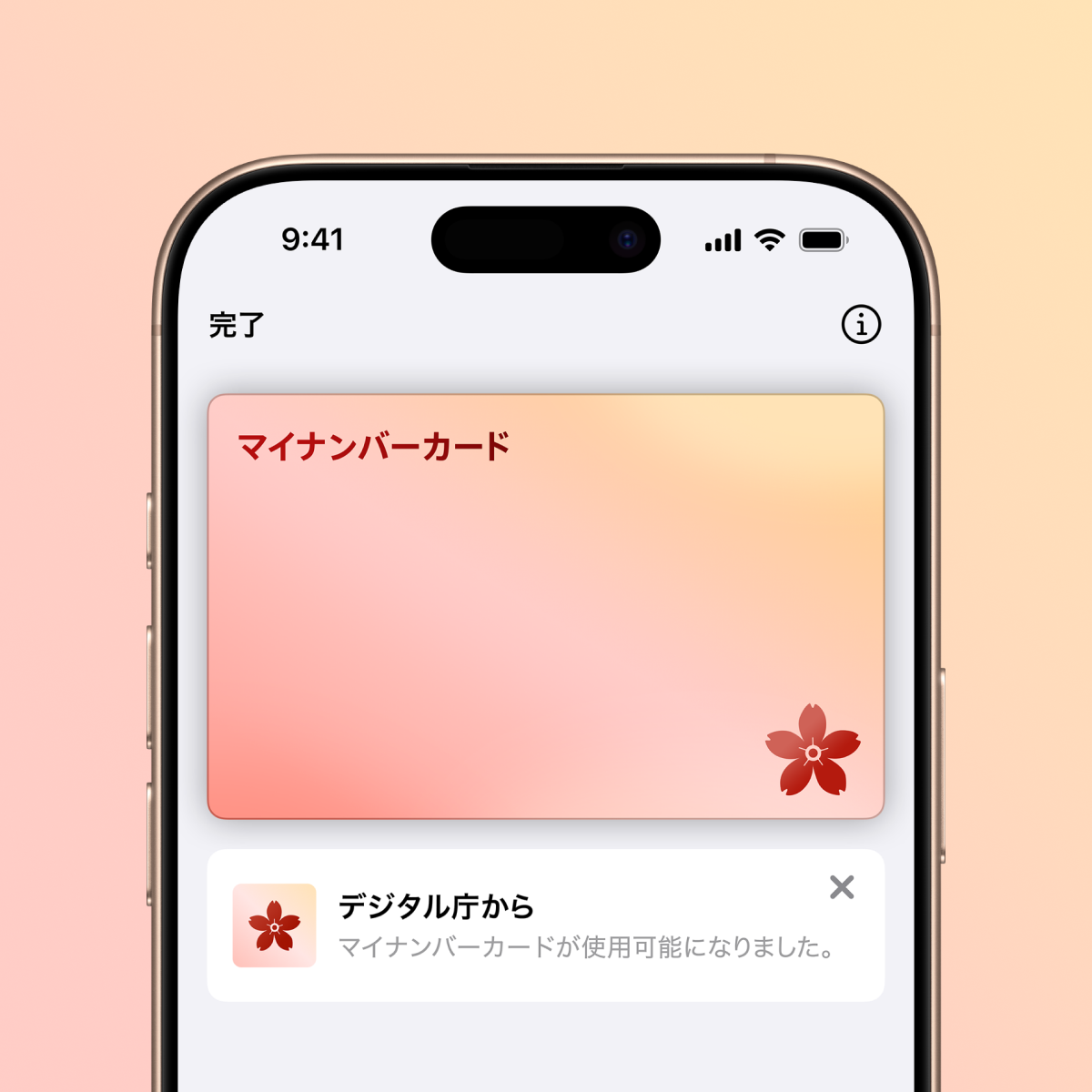
まず、iPhoneに「マイナンバーカードを登録した状態」とは、正確には「署名用電子証明書」及び「利用者用電子証明書」をiPhoneに搭載している状態を指します。
この電子証明書は、実物のマイナンバーカードのICチップに格納されている電子証明書と同じ役割を果たします。
つまり、マイナンバーカードの一部機能をiPhoneでも使えるようにした状態のことです。
ここでスマホ1台にマイナンバーカードが1つだけしか登録できないという「1人1台」ルールがあります。
家族のマイナンバーカードを自分のスマホには登録できません。
この「1人1台」ルールが、機種変更時の手続きのときのポイントになります。
マイナンバーカードをiPhoneに登録することでできること
マイナンバーカードをiPhoneに登録すると次の事ができるようになり、利便性が高まります。
- マイナンバーカードなしで、マイナポータルへログインできる
- マイナンバーカードなしで、コンビニで住民票の写しや印鑑登録証明書などの各種証明書を取得できる。
- マイナンバーカードなしで、マイナ保険証として利用できる。
医療機関や薬局のカードリーダーがスマートフォンに対応している必要があります。
新しいiPhoneへの「移行」手続き
「1人1台」ルールのため、一時的にも新旧のiPhoneで登録できないので、次の手順を踏んでください。
- 古いiPhoneのマイナンバーカードを削除
- 新しいiPhoneにマイナンバーカードを登録
古いiPhoneのマイナンバーカードを削除
次の手順でマイナンバーカードを削除してください。
- 「マイナポータル」アプリを開く
- 画面下部の「メニュー」をタップ
- 画面左上の「iPhoneのマイナンバーカード」をタップ
- 画面の一番下にある「削除」ボタンをタップ
- 削除の方法を選択
マイナポータルが登録したりますから、「iPhoneのマイナンバーカードで削除」を選択 - 表示内容を確認してから「次へ」をタップ
- 署名用パスワード(英数字6〜16文字)を入力
- 「次へ」をタップ
新しいiPhoneにマイナンバーカードを登録
初めてマイナンバーカードを登録したときと、同じやり方で登録します。
具体的な手順は次のデジタル庁のページを参考にしてください。
FAQ
まとめ
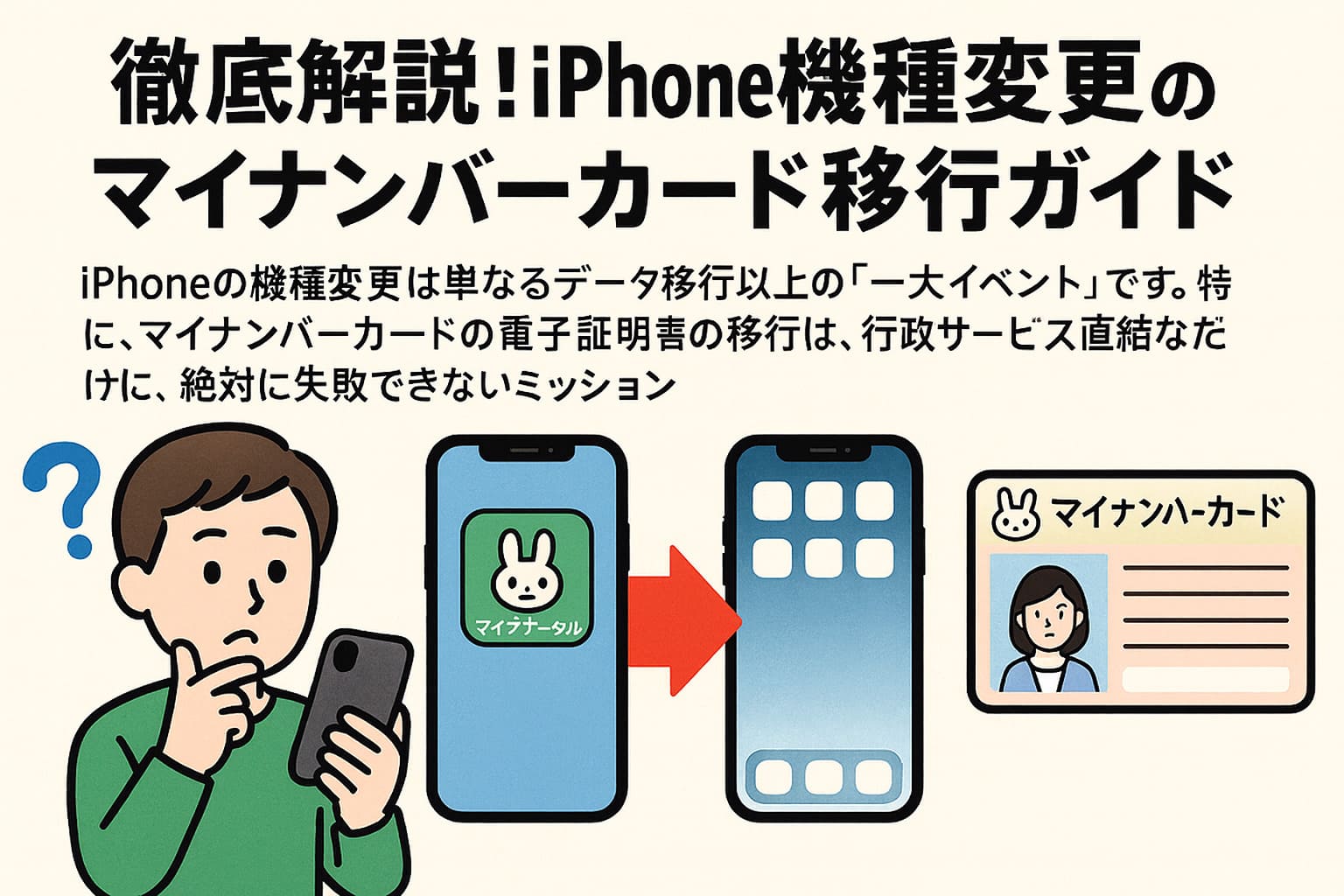
iPhoneの機種変更は単なるデータ移行以上の「一大イベント」です。特に、マイナンバーカードの電子証明書の移行は、行政サービス直結なだけに、絶対に失敗できないミッション。
本文で確認したように、重要なのは「1人1台」ルールを理解し、旧端末での「削除」→新端末での「登録」という基本ステップを厳守すること。特に、古いiPhoneを手放す前の「マイナポータルアプリからの削除」は、セキュアなデジタルライフを維持するための儀式だと心得るべきです。
もし、万が一「削除せずに初期化」してしまったとしても、焦る必要はありません。新iPhoneから遠隔で旧端末の情報を失効させられるという知見を得られたことは、我々デジタルネイティブにとって最大の安心材料です。
これで、機種変更後のマイナポータルログインやコンビニ証明書取得といった、デジタル化の恩恵を途切れさせることなく享受できます。
さあ、不安は解消されました。新しいiPhoneで、より快適でシームレスなデジタルライフを、自信をもってスタートさせましょう!