
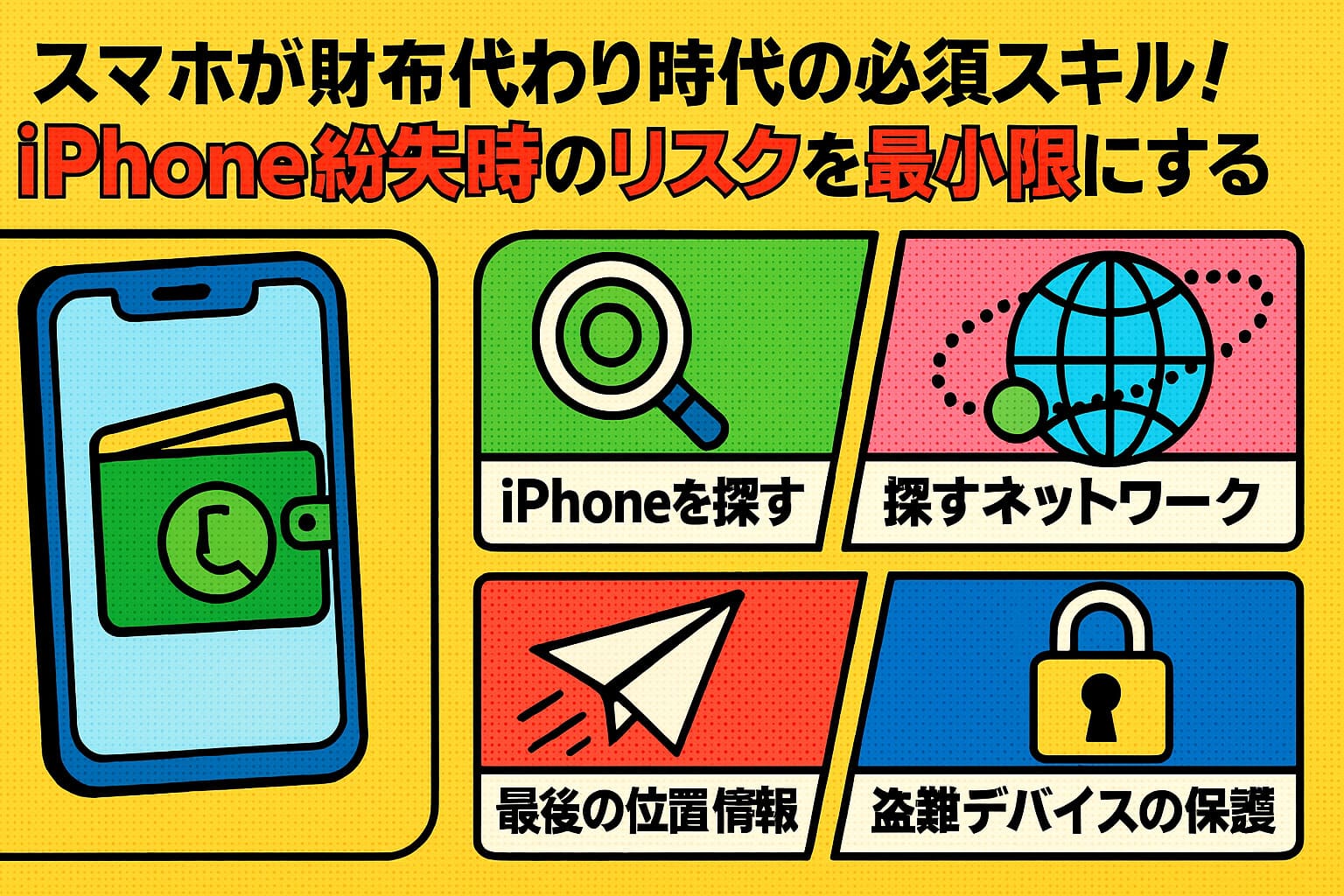
スマートフォンは現代人の生活において「財布」以上に大切な存在です。
例えば iPhone のウォレットアプリにはクレジットカードやマイナンバーカードを登録している方も多いのではないでしょうか?
キャッシュレス化によりiPhone が財布に取って代わるようになって来ています。
そのため iPhone には個人情報や金融情報が多く詰まっており、万一紛失・盗難に遭った場合のリスクは計り知れません。
そのような iPhone を紛失してしまったらどうしますか?
iPhone 紛失・盗難に備えて事前に適切な対策をしておくことで、発見の可能性を高め、被害を最小限に抑えることができます。
この記事では、iPhoneユーザーが今すぐ実践できる紛失・盗難への事前対策を、徹底的に解説します。
なぜ「事前対策」が必要なのか?
スマートフォンの紛失や盗難は、誰にでも起こり得るトラブルです。外出先での置き忘れ、電車やバスでの忘れ物、あるいは盗難被害。どのケースにおいても共通するのは、発生後にできることが限られる という点です。
例えば「iPhoneを探す(Find My)」を有効にしていなかった場合、紛失後に位置情報を調べることは不可能です。さらに、パスコードが甘ければ中身を覗かれて不正利用される可能性もあります。
つまり、紛失や盗難に備えて あらかじめ安全装置を仕込んでおくことが、最も現実的かつ確実なリスクヘッジとなります。
事前に必ずやっておきたい設定と習慣
ここからは、具体的な対策を順番に紹介します。
Apple Account の適切な管理
iPhoneのほぼすべてのセキュリティ機能は、Apple Account を基盤にして動いています。
- Apple Account とパスワードを忘れず管理する
Apple Account のパスワード以外に10以上パスワードがある場合は、パスワード管理アプリを使ってください。 - 他人と共有しない
- 2ファクタ認証を必ず有効にする
これを怠ると、いざという時に「探す」機能さえ利用できなくなります。
「設定」アプリ > 「自分の名前」で次の項目を管理します。
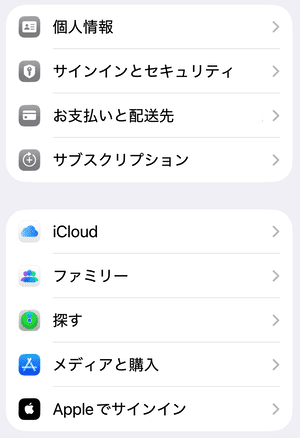
私は Apple Account の氏名はニックネーム、クレジットカードの名前はカードに記載してある名前、配送先の氏名は本名にしています。
「サインインとセキュリティ」にある「2ファクタ認証」は必須です。まだ設定していない場合は次を参考にして設定してください。
パスワード管理アプリは、WebサービスごとのIDやパスワードを安全に保存・管理し、自動入力や強力なパスワード生成、デバイス間同期などに対応するセキュリティ支援ツールです。
私は次のアプリを使っています。

「iPhoneを探す」を有効化
最重要の設定がこれです。
「設定」アプリ > 「自分の名前」 > 「探す」 > 「「iPhoneを探す」をオン
これをオンにすることで、他のデバイスの「探す」アプリから次のことができます。オフにしていると、紛失時に遠隔での操作はほぼできません。
- 紛失場所の確認
紛失したiPhoneの現在地を他のデバイスの「探す」アプリの地図上で確認できる。 - 紛失したiPhoneのサウンド再生
他のデバイスから紛失したiPhoneのサウンドを再生できる。 - 紛失モード
紛失したiPhoneをロックして、画面に連絡先電話番号とメッセージとを表示し、Apple Payが自動的に無効化されます。(紛失モードをオフにするとApple Payは有効化されます。)
連絡先電話番号とメッセージは紛失したときに記載します。
紛失モードにしても紛失場所の確認、サウンド再生は可能です。 - データ消去
デバイスを取り戻せない可能性が高い場合、遠隔操作ですべてのデータを消去できます。 - アクティベーションロック
電源が切られたり、初期化されても、Apple IDとパスワードがないと再アクティベーションできないようになります。 - オフラインでも検索可能
電源が切れていたり、インターネットに接続されていない状態でも、近くにある他のデバイスのBluetoothを利用して位置情報を送信できます。
この機能を有効にするには次に説明する 「探すネットワーク」をオンにする必要があります。
「探すネットワーク」をオン
iOS 15以降では「探すネットワーク」という強力な機能が加わりました。これは近隣のAppleデバイスを介して、オフライン状態のiPhoneの位置を確認できる仕組みです。
たとえ電源を切られていても、Bluetoothなど低電力通信モジュールが匿名で位置を送信してくれるため、発見の可能性が格段に上がります。
設定方法は次のとおりです。
「設定」アプリ > 「自分の名前」 > 「探す」 > 「「iPhoneを探す」>「探すネットワーク」をオン
「最後の位置情報を送信」をオン
バッテリー切れ直前の位置情報を iCloud に自動送信する設定です。
これをオンにしておけば、電源が落ちる直前の最後の場所が記録され、捜索の大きな手がかりになります。
設定方法は次のとおりです。
「設定」アプリ > 「自分の名前」 > 「探す」 > 「iPhoneを探す」>「最後の位置情報を送信」をオン
iOS 17.3以降の「盗難デバイスの保護」をオン
比較的新しい機能ですが、非常に有効です。盗難された際、Apple IDパスワードやセキュリティ設定の変更が「自宅など信頼できる場所以外」では許可されなくなります。
これにより、パスコードを盗み見された場合でも、重要設定を勝手に変更されるリスクを大幅に下げられます。
設定方法は次のとおりです。
「設定」アプリ > 「プライバシーとセキュリティ」 > 「盗難デバイスの保護」をオン
この機能を使うには、2ファクタ認証が有効で、「探す」機能もオンになっている必要があります。
「盗難デバイスの保護」をオンにすると「探す」ボタンがグレーアウトして変更できなくなります。
定期的なバックアップ
iCloudまたはPC/Macに定期的にバックアップを取りましょう。
紛失や盗難後、端末自体が戻らなくても、新しいiPhoneにデータを復元できます。特に写真やLINEの履歴など、失うと二度と戻らない情報を守る意味でも重要です。
iCloudへのバックアップの設定は次のとおりです。
「設定」アプリ > 「自分の名前」 > 「iCloud」 > 「iCloudバックアップ」 > 「このiPhoneをバックアップ」をオン
1日1回自動でバックアップがおこなわれます。以前のバックアップは削除され、直近分のみ保存されます。
バックアップ履歴を残したい場合はPC/Macでバックアップをしてください。
手動でバックアップするには「今すぐバックアップを作成」をタップしてください。
保険加入
AppleCare+ 盗難・紛失プランやキャリアの補償オプションに加入しておくと、万一の時に新品交換や大幅割引で再購入できます。
AppleCare+ 以外にも「スマホ保険」で検索すれば手頃な保険料の商品もあります。
端末代金が高額化している今、保険に加入しておくのも合理的です。
紛失防止グッズ
AirTagなどのトラッカーをiPhoneケースやバッグに取り付けておくのも効果的です。
「探す」アプリで場所を確認できるため、置き忘れや盗難直後の追跡に役立ちます。
また、ストラップやスマホリングといった単純な物理的対策も、落下や置き忘れを防ぐ基本策になります。
まとめ
iPhoneは財布以上に個人情報や金融情報が詰まった重要なデバイスです。
紛失・盗難に備えて、事前の対策が不可欠です。
特に「iPhoneを探す」「探すネットワーク」「最後の位置情報送信」「盗難デバイスの保護」などの設定は必須。
さらに、2ファクタ認証の有効化やiCloudによる定期的なバックアップも重要です。
保険への加入やAirTagなどの紛失防止グッズの活用も効果的。
万一に備え、今すぐ設定を見直しましょう。
おわりに:備えあれば憂いなし
iPhoneの紛失や盗難は、いつどこで起こるかわかりません。
ただし、今回紹介した対策をあらかじめ実践しておけば、「探せる可能性」と「被害を抑えられる可能性」 は大きく変わります。
最も大切なのは、「起きてからでは遅い」という意識を持つことです。
最も大事な対策は「iPhoneを探す」を有効化することです。
今日この記事を読んだら、ぜひ5分でもいいので「探す」の設定を確認し、バックアップを取ってみてください。それが将来の安心につながります。
あなたもぜひ今日から事前対策を徹底し、安心してiPhoneライフを楽しんでください。