

「もっとクリアな声で届けたい !」
そう思った瞬間から、あなたの音声のクオリティはすでに変わり始めています。
ポッドキャストでも配信でもオンライン会議で雑音が入ったり、声がこもったり、設定が難しかったり……そんな小さなストレスが積み重なっていませんか?
そんな中で、手軽にプロレベルの音質を手に入れたいと考えるMacユーザーから絶大な支持を集めているのが、オーディオテクニカのAT2020USB-XPです。
難しい知識は一切不要です。
本記事では、この高性能なUSBコンデンサーマイクをMacで最大限に活用するための、初期設定から応用的な使い方、トラブルシューティングまでを徹底的に解説します。
この記事を読めば、購入後すぐに使えるようになり、クリアで豊かなサウンドを手に入れ、ワンランク上の音声体験を始めることができるでしょう。
AT2020USB-XP とはどのようなマイクか
AT2020USB-XPは、世界中のクリエイターから信頼される音響機器メーカー、オーディオテクニカが送り出したUSB接続型コンデンサーマイクです。同社の名機「AT2020」シリーズの最新モデルであり、従来の高品質なサウンドはそのままに、Macユーザーにとって非常に便利な先進機能を搭載しています。
振動膜と固定極の静電容量(コンコンデンサー)変化を利用して音を電気信号に変換するマイクで、電源が必要です。高い感度と広い周波数特性を持ち、スタジオ録音やボーカル収音など高音質が要求される場面でよく使用されます。
コンデンサーマイクと対をなす存在が、ダイナミックマイクです。カラオケのマイクや、ライブハウスでよく見かけるタイプです。
ダイナミックマイクは、音の振動によって動くコイルと磁石を利用して音を拾います。コンデンサーマイクに比べて感度は低いですが、耐久性があり、外部ノイズに強いため、ライブパフォーマンスや過酷な環境での使用に向いています。また電源は不要です。
AT2020USB-XP が Mac ユーザーに選ばれる理由
MacユーザーがAT2020USB-XPを選ぶ最大の理由は、特別の設定なしで使える(プラグ&プレイ)の手軽さと、Macの洗練されたデザインにも馴染む高音質とデザイン性のバランスです。
- 優れた互換性と手軽さ
MacにUSBケーブル一本で接続するだけで接続できます。面倒なドライバーのインストールは一切不要です。 - 先進のノイズ処理機能
Macユーザーが特に求める、クリアな音声を実現するためのノイズリダクションとオートゲインコントロール(AGC)機能をマイク本体に搭載。
煩わしいソフトウェア設定なしに、周囲の環境音を低減し、常に安定した音量で録音できます。 - デザインとの親和性
シンプルでプロフェッショナルなデザインは、Macのデスク環境に調和します。
USBマイクの基礎知識と AT2020USB-XP の特長
USBマイクとは?
通常のプロ仕様マイク(XLRマイク)は、オーディオインターフェースという機器を介してパソコンに接続する必要があります。
これに対し、USBマイクは、マイク本体にプリアンプ(音を増幅する回路)とA/Dコンバーター(アナログ音声をデジタルに変換する回路)が内蔵されており、USBケーブル一本で直接PCに接続できるのが最大の特長です。
AT2020USB-XP の特長
| 特 長 | 内 容 |
| コンデンサー型 | 高感度で、息遣いや微細な音まで豊かに捉える高音質を実現。声の録音に最適 |
| カーディオイド特性 | マイクの正面の音を最もよく拾い、側面や背面からの音を拾いにくい単一指向性。配信やナレーションで、キーボード音などのノイズを抑制するのに有効 |
| 高解像度サンプリング | 24bit/96kHz対応。プロの現場でも通用する、CD以上の情報量を持つ高精細な録音品質 |
| 物理ミュートボタン | マイク本体にタッチセンサー式のミュートボタンを搭載。配信中に咳き込みたいときなど、即座に音声をオフにできて便利 |
| ヘッドホン端子 | レイテンシー(遅延)のないダイレクトモニタリングに対応。リアルタイムで自分の声を確認しながら話せるため、録音・配信の品質が向上 |
| ポップフィルター | 「パピプペポ」などの破裂音を発した際にマイクに吹きかかる強い息(ブレスノイズ)によって生じるノイズを低減 |
| 先進のDSP機能 | ノイズリダクションとオートゲインコントロールを搭載 |
「Digital Signal Processing」の略で、デジタル信号処理のことです。簡単に言うと、アナログ信号(例えば音声や映像など)をデジタルデータに変換して、そのデジタルデータを処理する技術です。
AT2020USB-XP が向いている用途
AT2020USB-XPは、そのクリアな音質と便利な機能から、幅広い用途で活躍します。
- ポッドキャスト・ナレーション・音声入力
人の声を最も美しく捉えるコンデンサー型マイクのため、明瞭で聞き取りやすい音声コンテンツ制作に最適です。 - ゲーム配信・ライブストリーミン
遅延のないモニタリング機能は、配信中の話しやすさに直結します。ノイズリダクション機能は、ゲームの音を小さくしたり、エアコンのノイズを抑えたりするのに役立ちます。 - オンライン会議・ウェブセミナー
AGC(オートゲインコントロール)により、話す声の大きさが変わっても音量を自動で一定に保つため、聞き手にとって非常に快適な音声を提供できます。 - 音楽制作(ボーカル・アコースティック楽器)
高解像度の録音能力は、プロクオリティのデモ音源制作にも活用できます。
AT2020USB-XP の開封と接続方法
それでは、実際にAT2020USB-XPを開封し、Macに接続するまでのステップを見ていきましょう。
同梱物の確認
パッケージを開けたら、以下のものが全て揃っているか確認しましょう。
- AT2020USB-XP 本体
- 三脚デスクスタンド
手軽にマイクを設置できる折りたたみ式のスタンドです。 - ポップフィルター
ポップフィルターを通してマイクに音を伝えることで、この空気の圧力を緩和し、ポップノイズを大幅に軽減します。 - USBケーブル(USB Type-C ー Type-A)
AT2020USB-XP 本体(Type-C )とパソコン(Type-A)を接続します。 - 変換ネジ (3/8″→5/8″)
市販のマイクアームやスタンドに取り付ける際に使用します。同梱の三脚デスクスタンドを使う場合は不要です。 - USB変換アダプター
USB-Cポートしか付属していないパソコンに接続するときに使います。USB-Aポートがあるパソコンやハブ、ドッキングステーション使用している場合は不要になります。
マイクスタンドへの取り付け方(付属スタンド・アーム)
1. 付属の三脚デスクスタンドに取り付ける場合
付属の三脚スタンドは、マイク本体の下部にあるネジ穴に、そのまま接続するだけで簡単に取り付けられます。安定した場所に設置し、マイクが口元に向くように角度を調整します。
2. マイクアームに取り付ける場合
配信や本格的な録音環境では、より柔軟なポジショニングが可能なマイクアーム(ブームアーム)を使用するのがおすすめです。
- マイクアームの先端にあるネジと、マイク本体のネジ穴のサイズが合わない場合、同梱されている変換ネジを使用します。
- 変換ネジをマイクアームの先端に接続します。
- マイク本体をアームの先端にしっかりと取り付けます。
マイクの正面(ミュートボタンやロゴがある側)があなたの口元を向くように設置してください。
私は次のマイクアームに取り付けています。
ポップフィルターの取り付け
AT2020USB-Xに付属しているポップフィルターは、ポップノイズの低減とマイクの保護のために取り付けます。
- マイクの向きを確認する
マイク正面(Audio-Technicaのロゴがある面)が自分に向くようにします。 - 取り付け部分を広げる
ポップフィルターの下部にあるクリップ部分を指で少し押し広げます。 - はめ込む
マイク本体のメッシュ部分の下あたりにある溝に合わせて、広げたクリップを慎重に差し込み、手を放して固定します。
【超簡単】Macでの AT2020USB-XP 初期設定と接続手順
AT2020USB-XPをMacに接続し、音声を認識させるまでの手順は驚くほど簡単です。Macbook Pro/Air、iMac、Mac miniなど、どのMacでも手順は共通です。
Macへの接続(ケーブル一本でOK!)
- AT2020USB-XP本体の底面にあるUSBポートに、付属のUSBケーブル(USB Type-C ー Type-A)のType-C側を接続します。
- ケーブルのもう一方の端(USB-A)を、お使いのMacのUSBポートに差し込みます。Macbook Pro/Air (近年のモデル)は付属のUSB変換アダプターを使って、USB-Cポートに差し込みます。
- マイク本体のメッシュ部分にあるLEDインジケーターが青色に点灯すれば、電源が入り、Macに認識された状態です。
LEDインジケーターが赤色の場合は、ミュートセンサー(Audio-Technicaロゴの下部にある丸いセンサー)をタッチすれば、青色に変わります。
Macの「システム設定」での入力デバイス設定
Macに接続するだけである程度は自動で設定されますが、念のため設定を確認し、確実にAT2020USB-XPをデフォルトの入力デバイスとして指定しましょう。
- 画面左上のAppleメニュー(マーク)から「システム設定」を開きます。(macOS Ventura以降の場合。Catalina以前の場合は「システム環境設定」)
- サイドバーから「サウンド」をクリックします。
- 「入力」タブ(または「入力装置」)を選択します。
- 入力装置のリストから「AT2020USB-XP」が選択されていることを確認します。
- マイクに向かって話しながら、画面にある「入力レベル」メーターが反応するか確認してください。話す声に合わせて左右に点滅すれば、マイクは正しく認識され、機能しています。
- 「入力音量」のスライダーを調整して、適切な音量レベルに設定します。通常、メーターがピークに達しない程度のレベルで設定するのが理想です。
これで、Macの標準的なアプリ(FaceTime、Zoom、QuickTime Playerなど)でAT2020USB-XPが使用できるようになりました。
AT2020USB-XP 各部の名称と機能
AT2020USB-XPは、マイク本体に便利な物理コントロールを搭載しています。これらを理解して使いこなすことが、快適な録音・配信の鍵となります。
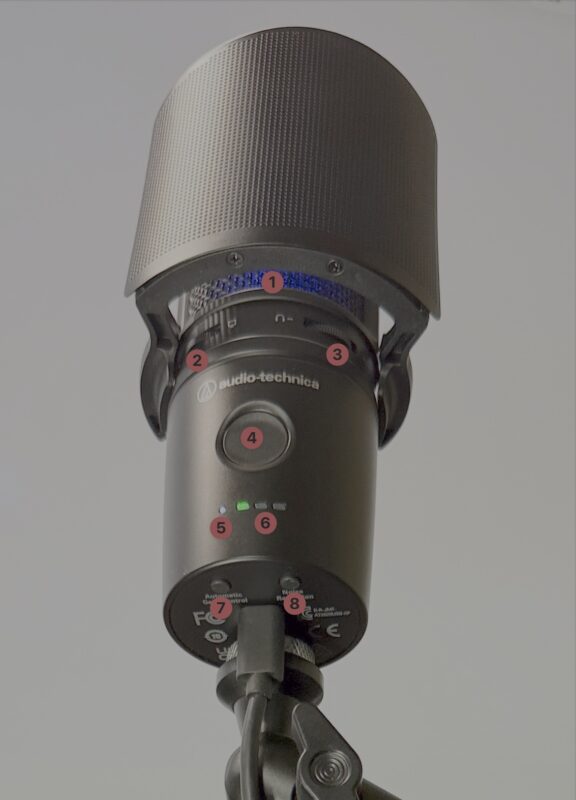
- ミュートインジケーター
- ミキサー調整ダイヤル
- ヘッドホン音量調整ダイヤル
- ミュートタッチセンサー
- オートゲインコントロールインジケーター
- ノイズリダクションインジケーター
- オートゲインコントロールボタン
- ノイズリダクションボタン
ミキサー調整ダイヤル
- 場所
Audio-Technicaロゴの左上にあるダイヤル式のツマミ - 機能
パソコン側とマイク側の音量を調整、右に回すとパソコンの音量が大きくなり、左に回すとマイクの音量が大きくなります。
ヘッドホン音量調整ダイヤル
- 場所
Audio-Technicaロゴの右上にあるダイヤル式のツマミ - 機能
マイクに接続したヘッドホン(モニタリング)の音量を調整します。
ヘッドホンジャックの差し込み口は背面にあります。 - 注意
これはマイクの感度(ゲイン)ではなく、ヘッドホンから聞こえる音の大きさを調整するものです。
ミュートタッチセンサー
- 場所
マイクの正面(Audio-Technicaロゴの下部)にあるタッチセンサー。 - 機能
一瞬でマイクの入力音声をオフにします。 - 操作センサーに軽く触れると、ミュートのオン/オフが切り替わります。
- インジケーター
青点灯: マイクがオン(音声入力中)
赤点灯: マイクがミュート(音声入力オフ) - 利点
配信や会議中に、咳や私的な会話を瞬時に遮断できるため非常に便利です。
オートゲインコントロールボタン
- 場所
マイク底面の上部左のボタンをオンにすると、オートゲインコントロールインジケーター(ミュートタッチセンサーの左下)が点灯します。 - 機能
バックグラウンドノイズやエアコンなどの低周波ノイズを軽減することができます。 - 利点
声のボリュームが変わりやすい初心者でも、安定した音声をリスナーに提供できます。プロのナレーションや歌唱では意図的にオフにすることもありますが、会議やカジュアルな配信では非常に便利な機能です。
オーディオの世界では、ゲインもボリュームも広義には「音量」を指すため、文脈によっては厳密に区別されないことがあります。
狭義には入力音量(マイク音量)調整がゲインで出力音量(スピーカー・ヘッドフォン音量)調整がボリュウムになります。
ゲインの調整を適切に設定しないとノイズが増えたり、音が歪んだりします。一方ボリュウムは音質への影響は比較的少ない。
ノイズリダクションボタン
- 場所
マイク底面の上部右のボタン、オンにすると、ノイズリダクションインジケーター(ミュートタッチセンサーの下にある右から3つ)が点灯します。 - 機能
エアコンの運転音、パソコンのファンノイズ、室内の環境音など、定常的なバックグラウンドノイズを検知し、自動で低減します。 - 設定
ノイズリダクションボタンを押すごとに、下の図のようにインジケーターの点灯数が切り替わります。
| インジケーターの表示 | 強度 |
|---|---|
| すべて消灯 | オフ |
| 1つ点灯 | Low (弱) |
| 2つ点灯 | Mid (中) |
| 3つ点灯 | High (強) |
- 注意点
過度にノイズリダクションをかけると、声の質感が損なわれ、不自然な音になることがあります。
音質を最重視する場合にはノイズリダクションボタンをオフにして録音後の編集でノイズリダクションを施す方が良いかもしれません。
AT2020USB-XP の基本設定(ゲイン調整・モニタリング設定)
マイクの性能を最大限に引き出すためには、ゲイン(増幅)とモニタリングの適切な設定が不可欠です。
適切なゲインの調整
ゲインとは、マイクが拾った音(入力音量)をどれだけ増幅するかということです。AT2020USB-XPのゲインの調整方法にはハード的な調整とソフト的な調整があります。
- ハード的な調整
AT2020USB-XP本体にあるオートゲインコントロールボタンで調整する。 - ソフト的な調整
Macの「システム設定」、Mac純正「Audio MIDI設定」アプリ他専用アプリで調整する。
オートゲインコントロールボタンによる調整
オートゲインコントロールボタンをオンにすると、オートゲインコントロールインジケーター(ミュートタッチセンサーの左下)が点灯します。
オンにすると、入力信号が過大になった際(大きな声で叫んだ場合など)にゲイン(音量)を自動で補正し、音の歪み(音割れ)を防ぎます。
おすすめはAT2020USB-XPを多くの配信やコンテンツ制作に使用するのであれば、オートゲインコントロールをオンにすることです。
Macの「システム設定」での調整
- 「システム設定」 > 「サウンド」 > 「出力と入力」にある「入力」タブを開きます。
- 「AT2020USB-XP」を選択します。
- 実際にマイクに向かって話してしゃべってみて、「入力レベル」メーターが動くか確認する。
- 「入力音量」のスライダーを操作し、普段話すのと同じ声の大きさでマイクに向かって話します。
- スライダーの下にある「入力レベル」メーターが、先述の理想的な範囲(50-70%程度)に収まるようにスライダーを調整します。
「Audio MIDI設定」を使うと、Macで音声デバイスの設定をより細かく調整できます。
Zoom、Teams、Discordなどは、アプリ内にも独自の入力音量設定があり、システム設定とアプリ設定の両方を適切に調整すると効果的です。
結果的には実際に使用するシーンで試しながら調整するのが一番確実です。
ヘッドホンによるモニタリング設定
AT2020USB-XPは、本体にヘッドホン端子があり、遅延ゼロ(ダイレクトモニタリング)で自分の声を聞きながら録音・配信ができます。これにより、声の大きさやマイクとの距離をリアルタイムで確認でき、音質が劇的に向上します。
- ヘッドホンをマイク底面のヘッドホンジャックに接続します。
- マイク本体のヘッドホン音量調整ツマミを操作し、ヘッドホンから聞こえる自分の声が快適な音量になるよう調整します。
- マイクの集音音と、Macから流れるPCの音(BGM、ゲーム音など)のミックスバランスは、ミキサー調整ダイヤルで調整できます。
AT2020USB-XPはMacを経由するプロセスをスキップするため、遅延(レイテンシー)なくほぼリアルタイムで入力音を聴くことができ、歌や演奏の際に気になる「遅れて聞こえる」という現象を防ぎます。
このダイレクトモニタリング機能が働くのは、PCを経由しない自分の声や演奏の音だけです。Macを経由する音は設定のサウンドから選択した出力デバイスを調整します。
使ってみる
「AT2020USB-XP」の設定が完了したら、Macの標準アプリを使って、すぐにその高性能を体験してみましょう。
Macの音声入力
- 「システム設定」>「キーボード」>「音声入力」をオン
- 「言語」を日本語に設定
- 「マイクの入力元」を「AT2020USB-XP」
- 「ショートカット」を選択
音声入力の開始及び終了キーになります。 - 「自動句読点」をオン
メモアプリなどの音声入力に使うアプリを開いて、ショートカットキーを押すと音声入力ができます。
記号の音声入力は次の記事を参考にしてください。
音声入力(各種アプリ)
| アプリケーション | 用途 | 使い方 |
| ボイスメモ | ラフなアイデアの録音、手軽なナレーション録音 | アプリを起動し、録音ボタンを押すだけ。設定不要でAT2020USB-XPを使うことができます。 |
| メモアプリ | 音声入力(ディクテーション) | メモアプリを立ち上げて、ショートカットキーを押すか、メニューから「編集」>「音声入力を開始」を押して話します。 |
| QuickTime Player | 高品質なナレーション、ポッドキャスト素材の録音 | 1. 「ファイル」メニューから「ファイル」「新規オーディオ収録」を選択。 2. 録音ボタンの横にある「▼」をクリックし、「AT2020USB-XP」が入力デバイスとして選択されていることを確認。 3. 録音ボタンを押して開始します。 |
| GarageBand | 音楽制作、プロレベルの音声編集 | 新しいトラックを作成し、入力ソースとして「AT2020USB-XP」を選択します。レイテンシー(遅延)も少なく、本格的な録音に適しています。 |
音質をさらに良くするコツ
高音質なマイクでも、使い方一つで音質は大きく変わります。プロが実践するテクニックを取り入れて、AT2020USB-XPの性能を最大限に引き出しましょう。
マイクの配置
- マイクの方向(正面、後面、側面)
AT2020USB-Xは単一指向性のコンデンサーマイクです。これは、正面の音を最もよく拾い、それ以外の方向からの音を拾いにくい特性を持つということです。 - マイクまでの距離
マイクと口元の理想的な距離は、15cm〜30cm程度です。楽器の場合は30cm〜1m程度です。近すぎると「近接効果」で低音が強調されすぎたり、息の音(ポップノイズ)が入りやすくなります。遠すぎると、環境音を拾いやすくなり、声が遠く聞こえます。
またポップフィルターを設置すると、ポップノイズを軽減できます。 - マイクの角度
マイクの正面(ロゴがある側)を、直接口元に向けるのではなく、わずかに斜め上、下に傾けるのがコツです。これにより、口から真っ直ぐ出る「息」がマイクに直接当たるのを防ぎ、クリアな声だけを捉えやすくなります。 - マイクの向き(マイクヘッドが上向き、下向き、右または左向き)
マイクヘッドが上を向く(マイクが垂直)状態は、一般的には最も使いやすく、安定した音質を得やすい向きです。声を直接拾うため、クリアな音が収録できることが多いです。
ポップノイズ対策(ポップガード・息の当て方)
ポップノイズとは、「パ行」「バ行」などの発音時に、息が強く吹き付けられて「ボフッ」という破裂音として録音されてしまうノイズのことです。
ポップフィルターの使用
最も効果的な対策は、マイクの前にポップフィルターを設置することです。
ポップフィルターは音声がマイクに直接当たらないようにし、破裂音がマイクに到達するのを緩和する効果があります。
息の当て方の工夫
ポップフィルタを使わない場合は、話すときに息がマイクに直接当たらないように意識して話します。
マイクに向かって真正面から話すのではなく、マイクのやや上またはやや下を狙って話すようにすると、ポップノイズを軽減できます。
ルームノイズを減らす方法
AT2020USB-XPのノイズリダクション機能も強力ですが、根本的にノイズを減らす工夫も重要です。
- 静かな環境を選ぶ
録音・配信時は、エアコンや換気扇を一時的に止める、窓を閉めるなど、できる限り静かな環境を作りましょう。 - 吸音材の活用
壁や床で音が反射する残響音(エコー)は、音質を悪化させる最大の原因です。可能であれば、マイクの背後や、大きな壁面に吸音材(市販の吸音パネルや、厚手のカーテンなど)を設置すると、音質が劇的に改善します。 - マイクとPCを離す
Macのファンノイズを拾わないよう、マイクはできる限りMac本体から遠ざけて設置しましょう。マイクアームを使用するのが理想的です。
よくあるトラブルと対処法
高性能なUSBマイクとはいえ、設定や環境によっては予期せぬトラブルが発生することもあります。ここでは、Macユーザーが遭遇しやすい問題とその解決策を解説します。
音が入らない・小さいとき
Macの入力設定の確認
- 「システム設定」>「サウンド」>「入力」で、「AT2020USB-XP」が選択されているか再確認してください。
- 「入力音量」スライダーが最小になっていないか確認し、適切な位置に調整します。
2. マイク本体のミュート確認
- マイク本体のLEDが青く点灯しているか確認してください。赤点滅の場合はミュート状態です。センサーに触れてミュートを解除しましょう。
- ミュートを解除できない場合はケーブルの変更、USBポートの変更をしてください。
3. アプリケーション側の設定
- 使用しているアプリ(Zoom、Discord、OBSなど)の音声入力設定が、Macのシステム設定とは別に存在することがあります。アプリ内の設定を開き、入力デバイスが「AT2020USB-XP」になっているか確認してください。
ノイズやハム音の原因と対策
ハム音(「ブーン」という低いノイズ)は、電源やUSBケーブル、または接地の問題で発生することが多いです。
- ケーブルの交換
付属のUSBケーブルが破損していたり、粗悪な延長ケーブルを使っていたりするとノイズの原因になります。付属のケーブルに戻すか、USB2.0以上でシールド付きUSBケーブルに交換してください。 - USBポートの変更
別のUSBポートに接続し直してみましょう。特に、Macなどでバスパワーが不足している場合、別のポートで解決することがあります。 - PC以外の電源の遮断
モニターや外付けHDDなど、電磁ノイズを発生させる可能性のある機器を一時的にマイクから離してみましょう。
音の遅延(レイテンシー)
ダイレクトモニタリング(ヘッドホン端子から直接聞く自分の声)には遅延はありませんが、Mac側で処理された音(BGMや相手の声)を聞くとき、わずかな遅延を感じることがあります。
- オーディオバッファの設定
音楽制作ソフト(GarageBand、Logic Proなど)を使用している場合は、設定内の**「バッファサイズ」を小さくする(例:256サンプル→128サンプル)ことで、遅延を短縮できます。ただし、バッファを小さくしすぎると、Macの処理能力が追いつかず、音切れが発生することがあります。
マイクが認識されない
- Macの再起動
接続が不安定な場合は、Macを再起動するのが最も簡単な解決策です。 - USBハブの使用
古いUSBハブや電源供給能力の低いハブを使用していると、電力不足でマイクが認識されないことがあります。可能であれば、セルフパワー式(外部電源付き)のUSBハブかドッキングステーションを使用するか、Mac本体のポートに直挿ししてください。 - Macのセキュリティ設定: macOS High Sierra以降で、セキュリティ上の理由からマイクへのアクセスが制限されている場合があります。「システム設定」>「プライバシーとセキュリティ」>「マイク」を開き、使用したいアプリケーション(Zoom、OBSなど)がマイクの使用を許可されているか確認してください。
- ファームウェアのアップデート
まれに、ファームウェアやドライバの更新が必要な場合があります。オーディオテクニカの公式サイトで最新情報をチェックしてみましょう。
マイクのLEDが点灯しない
- Mac側の問題
マイクのLEDが点灯しない場合は、USBケーブルがMacにしっかりと差し込まれているか、USBケーブルが接触不良になっていないか、またはMac本体のUSBポートが故障していないか、確認してください。
なお、AT2020USB-XPは、USBケーブルを介してMacから電力供給を受けるバスパワー方式で動作します。電源アダプターや電源スイッチはありません。
Macのスリープ設定とマイク接続の注意点
Macがスリープ状態になると、USBポートへの電源供給が一時的に停止し、マイクの接続が解除されることがあります。
- スリープからの復帰後
クリルスリープから復帰した際にマイクが認識されない場合は、一度USBケーブルを抜き差しするか、使用するアプリケーションを再起動してみてください。
AT2020USB-XP のメンンテナンス
高性能なコンデンサーマイクはデリケートです。適切なメンテナンスと保管を行うことで、長期間にわたり最高の音質を保つことができます。
マイクメッシュの清掃方法
マイクのメッシュ(網の部分)には、唾液の飛沫や埃が付着しやすく、これが音質劣化の原因となることがあります。
- 日常的な清掃
録音や配信が終わったら、清潔な乾いた柔らかい布(メガネ拭きなど)でマイク本体とメッシュ部分を軽く拭き、汚れを落としましょう。 - 深部の清掃
メッシュに詰まった埃は、柔らかい絵筆やカメラ用のブロアー(送風機)で優しく吹き飛ばすか、吸い取ってください。 - 厳禁
メッシュ部分に直接アルコールや洗剤を吹き付けるのは厳禁です。内部の振動板(ダイアフラム)を損傷させる可能性があります。
湿気や埃から守る保管方法
コンデンサーマイクの命である振動板(ダイアフラム)は、湿気に非常に弱いです。
- 保管
長時間使用しない場合は、ケースに入れて保管し埃から守りましょう。 - 湿度対策
湿度の高い環境に長期間放置しないでください。可能であれば、ケース内に乾燥剤(シリカゲルなど)を一緒に入れておくと、内部の湿気を効果的に防げます。 - ケースから出すとき
寒い場所から急に暖かい部屋へ持ち込むと、マイク内部が結露することがあります。使用前に、室温に慣らしてから(15分〜30分程度)使用するようにしましょう。
長持ちさせるための取り扱いのコツ
- 衝撃を避ける
マイクは落下や衝撃に非常に弱いです。設置や移動の際は、決して乱暴に扱わず、マイクアームから外すときも確実に支えながら行ってください。 - ケーブルの取り扱い
ケーブルを無理に引っ張ったり、抜き差し時に力を入れすぎたりしないでください。ケーブルの断線や、マイク本体・MacのUSBポートの破損につながります。プラグ部分を持って、まっすぐ抜き差ししましょう。
あると便利な関連商品
私がAT2020USB-XPを使うに当たって購入した商品です。
マイクアーム
マイクアームデスクスペースを節約でき、アームを動かすだけで口元へ近づけたり、素早く退避させたり位置調整が柔軟におこなえます。また配線整理もしやすく見た目もすっきりします。
オーディオテクニカ純正のマイクアームもありますが、上記の製品の方が割安だったので購入しました。
USB電源スイチャー
AT2020USB-XPは物理スイッチがないので、Macをシャットダウンして電源を切らないとマイクの電源を切ることができません。私はMacの電源を入れっぱなしにしているのでマイクの電源を切ることができません。
上記の商品を経由してマイクに接続することによって、ボタン1つで電源を切ることができ、使わないときは通電を止められます。手動で抜き差しする代わりにスイッチで済むので便利です。
まとめ
オーディオテクニカのAT2020USB-XPは、Macユーザーが求める「高音質」と「手軽さ」を高次元で両立した、理想的なUSBコンデンサーマイクです。
本記事で解説したことを実践すれば、あなたのポッドキャスト、配信、オンライン会議の音声品質はプロレベルに向上するはずです。
AT2020USB-XPを最大限に活用し、クリアで豊かな音声体験を楽しみましょう。