



このように両方に表示されても問題ないのでしょうか?
問題があるとしたらなにか対策はあるのでしょうか?

答えを言うと、301リダイレクトの設定がされていないこと、つまり、「.htaccess」で常時SSLの設定がされていないことが原因です。
「.htaccess」ファイルにコードを追加すればいいだけです。
コピぺするだけですから簡単ですよ。
SSL化はプログやホームページを立ち上げるときには必須の設定です。
設定にはいくつかの項目があります。実施していない項目があると、同じコンテンツなのにURLが2つできてしまうことがあります。
私も以前に同じようなことがありました。SSL化は設定済みだと思っていたのが、中途半端な状況になっていました。
その経験を踏まえて説明しますね。
URLの状況
このブログのトップ画面です。(メインビジュアルは変更になっています。)
次は「https://shihiroblog.com」で検索した場合です。
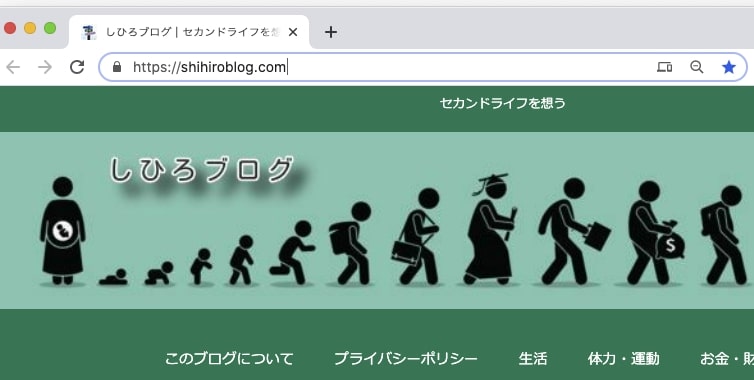
次は「http://shihiroblog.com」で検索した場合です。
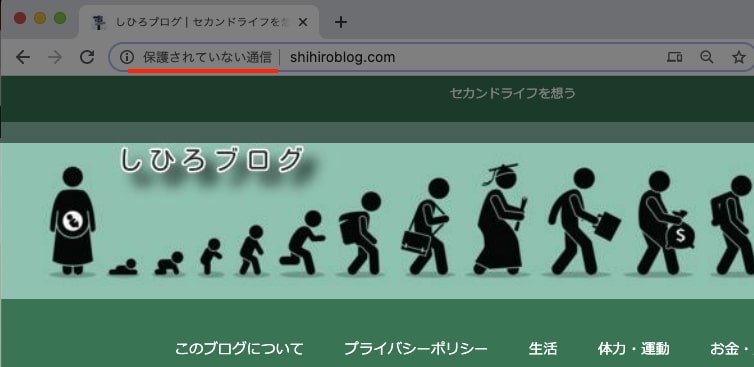
「http://shibiroblog.com」で検索すると上のように「保護されていない通信」と表示されます。
完全にSSL化されていると、「http://shibiroblog.com」で検索しても「保護されていない通信」とは表示されません。
SSL化の設定は済んでいると思っている人 (私) は「http://shibiroblog.com」で検索しょうとは思わないので、このような不十分なSSL化になっているとは考えもしませんでした。
Googleのサーチコンソールから、HTMLの記述についてよく指摘されます。がSSL化についてはまったく指摘はありませんでした。
設定環境
パソコンでもスマホでも設定できます。
「エックスサーバ-」でなくてもレンタルサーバーであれば、同じ設定ですので参考にして下さい。
SSL化設定の手順
私のケースは① ②は設定していましたが、③ ④を設定していませんでした。
① ②を済ませた人は③より始めて下さい。
SSL証明書を取得
SSL証明書とはインターネットで通信データの暗号をおこなうための電子証明書です。
難しく考える必要はなく「エックスサーバ-」のサイトで「SSL設定」をおこなえば簡単に設定できます。
個人ブログであれば「無料独自SSL」で問題ありません。
「SSL設定」で「すでに独自SSLが設定されています。」と表示されている場合は、設定する必要はありません。(設定済です。)
WordPressでSSLの設定
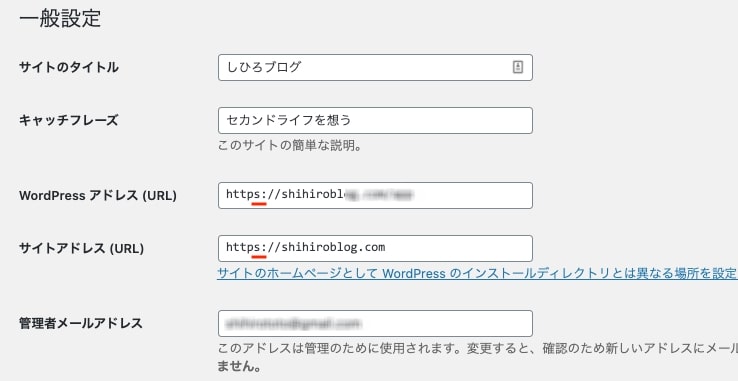
これも簡単です。WordPressの管理画面の「設定」「一般設定」で
WordPress アドレス(URL) の「http」を「https」に変更
サイトアドレス(URL) の「http」を「https」に変更するだけです。
301リダイレクトの設定
2番までの段階では「http」と「https」の2つのページが存在しています。これを1本化するために「http」から「https」へ転送することをリダイレクトといいます。
301リダイレクトはリダイレクトの1つでURLを元のURLに戻す必要がない場合に使用します。
やり方は分かってしまえば簡単です。サイト内にあるファイル「.htaccess」の一番上に下記のコードを記入すればいいだけです。
RewriteEngine On
RewriteCond %{HTTPS} !on
RewriteRule ^(.*)$ https://%{HTTP_HOST}%{REQUEST_URI} [R=301,L]
「エックスサーバ-」のサイトで「.htaccessの編集」のページと「Webサイトの常時SSL化」のページを参考におこなって下さい。
「エックスサーバ-」のサイトで「.htaccess」ファイルを開いたら、編集前のファイル内容をテキストエディターでコピーしておいて下さい。万が一編集ミスがあった場合のバックアップ用です。
次に最上段に、上記のコードを追加します。(変更ではなく追加ですよ)
終了したら「http」でアクセスして自動で「https」で表示されたら成功です。
その他の設定
内部リンクの変更
記事内部リンクや画像内部リンクを全てhttpsに変更します。記事数が少ないときは手動でおこないます。
記事数が多い場合はWordpressプラグイン「Search Regex」が便利です。URLを一括で置換してくれます。
やり方を誤ると大変なことになりますので事前にWordpressのバックアップを取ることをおすすめします。(「エックスサーバ-」もバックアップは取っていますが…)
「Search Regex」はWordpress管理画面の「プラグイン」より「新規追加」「Search Regex」で検索、「今すぐインストール」「有効化」で使用できます。
WordPress管理画面の「ツール」「Search Regex」で次の画面になります。
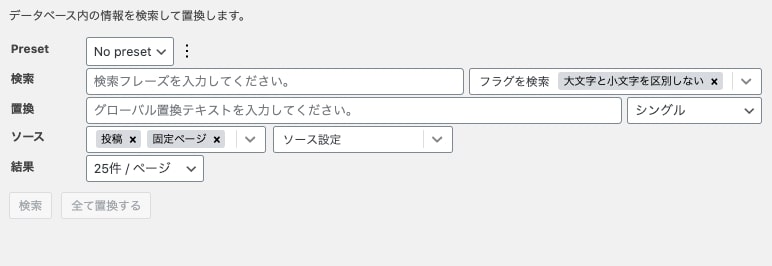
「検索」ボックスに「http」のURLを
「置換」ボックスに「https」のURLを貼り付けます。
それ以外の箇所は変更は特に必要ありません。
よければ「検索」ボタンをクリックすると、該当箇所が下に表示されます。
「全て置換する」ボタンをクリックすると自動的に変更されます。
各種サービス
Google Analytics や Google Search Console その他サービスの登録がどうなっているか確認して下さい。
・Google Analytics
「管理」「プロパティ設定」「デフォルトのURL」が必要であればURLを変更し「保存」する。
・Google Search Console
トップ画面「サマリー」の左上に登録URLが表示されます。「http」と変更する必要があります。
修正することはできなくて、「https」で再登録になります。
またSSL化ができていれば未確認サイトと表示されます。
まとめ
URLを完全にSSL化するには下記の4項目を設定して下さい。
やり残すと不完全なSSL化になります。
気がつかない場合もあります。記事数が増えてくると面倒なことになりますので、再確認しておきましょう。
- SSL証明書を取得
- WordPressでSSLの設定
- 301リダイレクトの設定
- その他の設定